| Mostra argomento precedente :: Mostra argomento successivo |
| Autore |
Messaggio |
Dreamer77
utente attivo
Iscritto: 29 Apr 2009
Messaggi: 1238
|
 Inviato: Mer 25 Nov, 2009 2:10 pm Oggetto: Inviato: Mer 25 Nov, 2009 2:10 pm Oggetto: |
 |
|
| Piero_Bo ha scritto: | | Ogni sezione ha il suo moderatore, perchè è giusto cosi, ogniuno è più portato per una sezione piuttosto che un'altra, in questo caso, il mod di sezione è Alezan ... |
Che oltre ad essere estremamente preparato ha anche una pazienza infinita ed una disponibilità lodevole ! 
_________________
Neofita alle seconde armi |
|
Vai ad inizio pagina
Vai a fine pagina |
|
 |
AleZan
coordinatore

Iscritto: 16 Giu 2006
Messaggi: 11698
Località: Bologna
|
| Inviato: Mer 25 Nov, 2009 4:40 pm Oggetto: |
|
|
Dai, dai... non perdete tempo a punzecchiarvi...
Lo so che vi state divertendo.... a pastrocchiare...
Peace and Love

_________________
Alessandro - www.alessandrozanini.it
 |
|
Vai ad inizio pagina
Vai a fine pagina |
|
|
AleZan
coordinatore
Iscritto: 16 Giu 2006
Messaggi: 11698
Località: Bologna
|
|
Vai ad inizio pagina
Vai a fine pagina |
|
|
Dreamer77
utente attivo
Iscritto: 29 Apr 2009
Messaggi: 1238
|
| Inviato: Mer 25 Nov, 2009 10:33 pm Oggetto: |
|
|
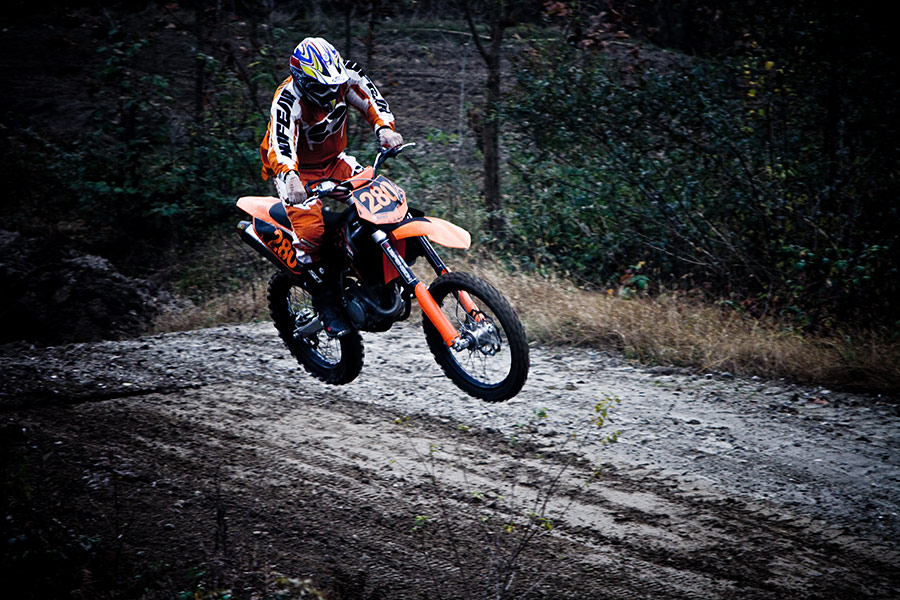
Avete ragione ... spendendo anche molto meno tempo ho provato qualcosa di più semplice sulla base dei vostri esempi .
Ho creato un livello in cui mediante un canale creato con lo sfumatura (quello nel sottomenù del secchiello) nel quale ho sfumato la parte centrale della foto .
Nuovo livello tutto nero
Aggiustatina ai livelli
Azione cornice
Ed il risultato mi pare , se non altro , meno pasticciato

Va meglio ?
_________________
Neofita alle seconde armi |
|
Vai ad inizio pagina
Vai a fine pagina |
|
|
Dreamer77
utente attivo
Iscritto: 29 Apr 2009
Messaggi: 1238
|
| Inviato: Mer 25 Nov, 2009 11:04 pm Oggetto: |
|
|
Sperando di non tediarvi vi posto un esercizio di desaturazione parziale.
Creato sempre maschera mediante canale (mi rìsulta comodo creare la maschera avendo in trasparenza sul rosso l'immagine originale) , poi trasformato in selezione e successivamente in maschera di livello .
Creata desaturazione ed aggiustata maschera di livello perche' non era corretta (dovrebbero imporre l'uso di ruote lenticolari  ) . ) .
Aggiustatina ai livelli per schiarire la parte desaturata e dare cosi maggior risalto alle ruote
Azione cornice
Et voilà ... che ne dite ?

_________________
Neofita alle seconde armi |
|
Vai ad inizio pagina
Vai a fine pagina |
|
|
TroyEr6n
utente

Iscritto: 08 Ott 2009
Messaggi: 168
Località: Paderno Dugnano
|
| Inviato: Gio 26 Nov, 2009 10:33 am Oggetto: |
|
|
la foto era molto bella se non ci fossero stati gli altri due motociclisti nel viale sotto.. riesci a toglierli? 
ps. mi spieghi come hai lasciato colorato solo il soggetto rendendo bianco e nero tutto il resto? 
_________________
La Mia Ultima Foto[/color] |
|
Vai ad inizio pagina
Vai a fine pagina |
|
|
Dreamer77
utente attivo
Iscritto: 29 Apr 2009
Messaggi: 1238
|
| Inviato: Gio 26 Nov, 2009 11:10 am Oggetto: |
|
|
| TroyEr6n ha scritto: | la foto era molto bella se non ci fossero stati gli altri due motociclisti nel viale sotto.. riesci a toglierli?
ps. mi spieghi come hai lasciato colorato solo il soggetto rendendo bianco e nero tutto il resto? |
Si , stasera propvo a toglierli (con timbro clone)
Per quel poco che posso sapere , certo di spiegarti come ho fatto :
Duplichi livello sfondo .
Vasi su "canale"
Ne crei uno nuovo
Con il pennello colori di biango tutto ciò che vuoi desaturare
Clicchi ssul cerchiolino in basso che trasforma il canale in selezione
Spegni il canale creato
Nel livello nuovo che hai creato crei un livello di saturazione
clicchi sotto nel pulsante che trasforma la selezione in maschera di livello
Abbassi al minimo la saturazione
Crei un nuovo livello con "livelli di regolazione" e ci applichi la maschera copiandola dal precedente (tieni premuto "ALT" e trascini la maschera dal livello sottostante al livello nuovo)
Regoli i livelli a tuo piacimento ed eventualmente aggiusti un pochetto la maschera .
Easy
_________________
Neofita alle seconde armi |
|
Vai ad inizio pagina
Vai a fine pagina |
|
|
TroyEr6n
utente
Iscritto: 08 Ott 2009
Messaggi: 168
Località: Paderno Dugnano
|
| Inviato: Gio 26 Nov, 2009 11:23 am Oggetto: |
|
|
| Dreamer77 ha scritto: | Si , stasera propvo a toglierli (con timbro clone)
Per quel poco che posso sapere , certo di spiegarti come ho fatto :
Duplichi livello sfondo .
Vasi su "canale"
Ne crei uno nuovo
Con il pennello colori di biango tutto ciò che vuoi desaturare
Clicchi ssul cerchiolino in basso che trasforma il canale in selezione
Spegni il canale creato
Nel livello nuovo che hai creato crei un livello di saturazione
clicchi sotto nel pulsante che trasforma la selezione in maschera di livello
Abbassi al minimo la saturazione
Crei un nuovo livello con "livelli di regolazione" e ci applichi la maschera copiandola dal precedente (tieni premuto "ALT" e trascini la maschera dal livello sottostante al livello nuovo)
Regoli i livelli a tuo piacimento ed eventualmente aggiusti un pochetto la maschera .
Easy |
grazie mille!
ci vorrebbe il tutorial nella guida a photoshop..
_________________
La Mia Ultima Foto[/color] |
|
Vai ad inizio pagina
Vai a fine pagina |
|
|
Dreamer77
utente attivo
Iscritto: 29 Apr 2009
Messaggi: 1238
|
| Inviato: Gio 26 Nov, 2009 11:49 am Oggetto: |
|
|
Molti tutorial ci sono già ... ma se come me hai consocenze prossime allo "zero" di PS , in questa sezione trovi dei veri guru che ti aiutano in tutto e per tutto !
Poi organizzeremo una cena offerta da noi pisquelli
_________________
Neofita alle seconde armi |
|
Vai ad inizio pagina
Vai a fine pagina |
|
|
Nightcrawler
utente

Iscritto: 27 Dic 2006
Messaggi: 160
Località: Napoli e Formia (LT)
|
| Inviato: Gio 26 Nov, 2009 6:29 pm Oggetto: |
|
|
Uhm... non so se con The Gimp la procedura sia differente, ma io conosco un metodo più veloce (ma non meno efficace... credo  ) )
Duplichi il livello -> lo desaturizzi tutto -> applichi maschera di colore (bianca) -> col pennelo fuzzy nero "raschi via" la desaturazione, facendo venir fuori il colore originale nella zona che vuoi.
_________________
-Nikon D100 --- Nikon D90; Sigma 10/20mm f/4-5,6 DC HSM --- Sigma 28/70mm AF f2,8 --- Sigma 24/70mm AF f2.8 DC Macro --- Sigma 70/210mm AF f4 - 5,6 --- Jupiter-9 85mm f2 --- Pentacon 200mm f4
Flickr |
|
Vai ad inizio pagina
Vai a fine pagina |
|
|
|

 Home
Home
 Forum
Forum
 Fotografie
 Le mie foto
 Cerca
Cerca
 Utenti
 Regolamento
 FAQ
FAQ
 MP
MP
 Iscrizione
 Login
Login